
Varför IPhone Mail fastnar i utkorgen
? Det finns några skäl till varför iPhone -post fastnar i Utkorgen , inklusive problem med själva meddelandet , eller med din anslutning eller postinställningar . Även om det är alltid bra att veta varför något inte fungerar , ibland din iPhone bara slutar göra något grundläggande - som att skicka ett mail - utan uppenbar anledning . Du kanske aldrig reda på varför detta händer , men kastar nog fixar på det , och det kommer förhoppningsvis att börja arbeta igen .
Kontrollera dina anslutningar
Öppna Safari att kontrollera din cell och /eller Wi - Fi-nätverk täckning . Om du inte kan öppna en webbplats , har du inte en anslutning . Detta kan vara bara en enkel glitch som du kan fixa genom att tvinga din iPhone för att inaktivera dess anslutningar och att återansluta till dem . Peka " Inställningar " och skjut reglaget knappen på " Flygplansläge " " på " att stänga av alla anslutningar. Peka på den igen för att stänga av den för att återaktivera dina anslutningar . I Safari , se om du kan öppna en webbplats nu . Om du kan, försök att skicka e-post . Om dina anslutningar fortfarande inte fungerar , kan problemet vara med din operatör och inte din iPhone .
Keep Calm och försök igen
Ibland nätverk får upptagen . Stäng ner Mail , vänta några minuter och öppna den igen . Öppna " Brevlådor " och sedan " . Utkorg " Knacka på e-post och välj " Skicka . &Quot; Om detta inte fungerar , se till att du skrev en giltig och korrekt e-postadress . Ta bort e-post om det fortfarande inte kommer att sända , skapa en ny och försök att skicka det . Om du skickar en bilaga , skicka ett nytt e-postmeddelande utan en. Om detta går igenom , är den bifogade filen sannolikt problemet
Kontrollera e-postinställningar
Din iPhone kan inte skicka e-post om dina inställningar är felaktiga - . Så även om de har fungerat tidigare , kolla dem igen . Peka " Inställningar " och sedan " -post, kontakter , kalendrar . " Välj det e-postkonto som du har använt och knacka sitt namn i nästa skärm . Om du har ett register över dina inställningar , kontrollerar den mot dem som visas på telefonen . Om du inte gör det , kan du oftast hitta dem på din e-postleverantör webbplats , eller använda Apples online- postinställningar verktyg ( se Resurser ) .
Radera ditt e-postkonto
Om du kan inte hitta ett uppenbart problem med din anslutning , app eller inställningar , radera ditt e-postkonto från din iPhone och sedan lägger till den. Peka " Inställningar " och " -post, kontakter , kalendrar . " I Konton , välj den e-postadress som är att ge dig problem och peka " Radera konto . &Quot; Raderade gå tillbaka in i Konton , välj " Lägg till konto " och följ anvisningarna för att registrera e-postadressen igen .
Starta din iPhone
En omstart eller omstart kan sparka din iPhone i växel . För att starta eller stänga av telefonen och starta den igen , håll nere " Sleep /Wake " knappen och skjut kraftfältettill höger . När telefonen är avstängd , håll nere " Sleep /Wake " knappen för att slå på den igen . Om ditt e fortfarande inte skicka, starta om ditt system . Håll både " Sleep /Wake " och " Hem " knapparna tills du ser Apple-logotypen . Släpp knapparna och vänta på att telefonen ska starta . Inget av dessa alternativ bör påverka dina sparade data , men det är värt att säkerhetskopiera din iPhone till iTunes innan du startar eller starta om du upplever problem .
-
 Intrauterina enheter (spiral) är ett utmärkt val av preventivmedel om du letar efter effektiva, långsiktiga, reversibla preventivmedel. För närvarande finns det tre typer av spiral du kan få: Mirena frisätter 52 mg av gestagen levonorgestrel under e
 -
 Gillar du att leta efter gömda skatter? Gillar du att spendera tid utomhus? Har du tillgång till ett globalt positioneringssystem (GPS)? Om du svarade ja på dessa frågor kanske du vill prova geocaching. Om du inte är säker på vad geocaching är, forts
 -
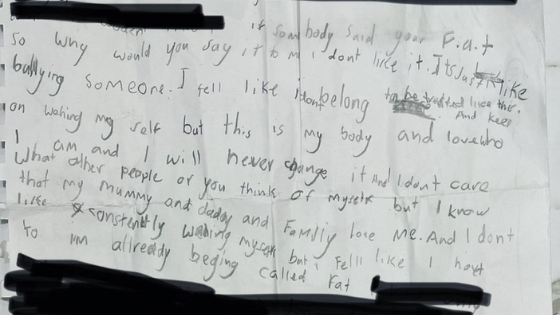 När Mel Watts 8-åriga dotter, Ivie, fick sina känslor sårade av en skolkamrat som sa till henne att hon är tjock, hade den lilla flickans lärare en kreativ lösning. Hon bad Ivie och hennes vän att var och en skriva ett brev där de uttryckte allt de s