
Çocuklarınızın daha teknoloji meraklısı sizden daha zaman < p > zor olabilir Çocuklarınızın çevrimiçi aktivite Takip
Nasıl Geçmişi silme From My Child durmak . Çocuklarınızın tarama geçmişinizi silme varsa onların online aktivite bir göz tutmak için ek adımlar gerekebilir . Firefox menü çubuğunu gizleme tarayıcı geçmişini silme çocuklarınızı durdurmak için tek yoldur . Eğer bu yeterli değil bulursanız , onlar günlük olarak tarama geçmişini silmek bile eğer çocuklarınızın çevrimiçi etkinliklerini izlemek sağlamak için ebeveyn kontrolü aktivite raporlarını kurabilirsiniz .Windows
ihtiyacınız olacak şeyler Firefox Menu Çubuğu gizleme
Talimatları 1
çocuğunuzun kullanıcı hesabınıza giriş yapın ve Firefox tarayıcısını açmak otelleri. ( Tarih sekmesi bulunur) üst menü çubuğuna taşıyın.
2
sadece "Geçmiş" sekmesinin solundaki " Görünüm " sekmesini tıklatın .
3
" Araç Çubukları " seçeneğine aşağı götürür . Yan cama açılır .
4
kadar " Araç Çubukları " üzerine imleci tutun imleci sağa hareket ettirin ve menü çubuğu seçeneğinin işaretini kaldırın için " Menü Çubuğu " üzerine tıklayın . Hemen kaybolur "Geçmiş" sekmesine içeren araç çubuğu . Çocuklarınız erişimi olan her kullanıcı hesabında işlemi tekrarlayın .
5
sadece kapat " X altındaki boş alana pencerenin üstündeki imleci yerleştirerek gerektiği gibi menü çubuğunu geri yükleme " düğmesi ve araç çubuğu seçenekleri menüsünü açmak için sağ tıklatın . Menü çubuğunu geri yüklemek için " Menü Çubuğu " üzerine tıklayın .
Kurma Faaliyet Raporları
6
yönetici kullanıcı hesabınıza giriş yapın . Masaüstünün sol alt tarafta " Başlat " düğmesini tıklayın . Imleci sağa hareket ettirin ve kontrol paneli penceresini açmak için " Denetim Masası " tıklatın . Eğer " Ebeveyn Denetimleri " seçeneği bulana kadar simgeleri ilerleyin .
7
ebeveyn denetimleri penceresini açmak için " Ebeveyn Denetimleri " üzerine tıklayın . Eğer kontrolleri ayarlamak istediğiniz hesabı seçin istendiğinde çocuğunuzun kullanıcı hesabını seçin . Bu kullanıcı kontrolleri penceresi açılacaktır . Eğer çocuklar için ayrı kullanıcı hesapları kurulan değilseniz size ebeveyn denetimleri için yönetici hesabı seçmek istediğinizde bunu istenir . Çocuklarınızın her biri için kullanıcı hesapları kurmak için verilen talimatları izleyin .
8
kullanıcı denetimleri penceresinde ebeveyn denetimleri açmak için " ON " butonuna tıklayıp seçmek için fareyi kullanın. Ebeveyn denetimleri seçeneği açıldıktan sonra seçeneği raporlama faaliyeti kullanılabilir hale gelir. Tıklayın ve "seçeneği üzerinde " " Raporlama Etkinliği " seçeneğini seçin . Diğer ebeveyn kontrol seçenekleri Bu pencerede de mevcuttur . Çocuğunuzun bilgisayarda ve bilgisayar kullanımı için bir zaman sınırı üzerinde yapmak mümkün ne bilgisayar , nasıl kullanacağını sınırları ayarlayabilirsiniz .
9
penceresinin altındaki en "Tamam " ı tıklayın ayarları kaydedin. Bu ebeveyn denetimleri penceresine geri dönersiniz . İşlemi başka bir kullanıcı seçerek ve tekrarlayarak şimdi denetimleri veya aktivitesini ek kullanıcı hesaplarına raporlama yapmak ayarlamak gerekiyorsa .
10
ebeveyn denetimleri penceresine dönen ve kullanıcı hesabı seçerek Görünüm faaliyet raporları Eğer gelen etkinliğini görüntülemek istiyoruz. Kullanıcı denetimleri penceresinde kullanıcı adı altında " Görünüm Faaliyet Raporları " üzerine tıklayın . Etkinlik olursa olsun geçmiş silinir ne sıklıkta haftalık raporlarda toplanır .
-
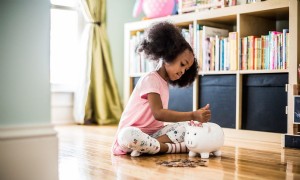 Hayal etmesi zor olsa da, çocuklarımızın ömür boyu para kazanma alışkanlıkları ve alışkanlıkları büyük ölçüde ilkokul tarafından belirlenir. Evet, yaklaşık 2. sınıfa veya 7 yaşına kadar, biz hala okul yemeklerini hazırlarken ve onlarla çizgi film izl
 -
 Son zamanlarda baktığınız her yerde stres çarkları bulabilirsiniz, ancak bu eğilimin birkaç gizli maliyeti var. Stres çarklarının tehlikeleri sadece sinir bozucu öğretmenler ve sinir bozucu ebeveynlerle sınırlı değildir. Ebeveynler yontulmuş dişler,
 -
 Üç çocuğun öğle yemeği için bir masaya geldiğini hayal edin. Bir çocuk oturmuş ve yemeye hazırdır. Başka bir çocuk da oturuyor, ancak sandalyeleri dengesiz ve kırılabileceğinden endişeleniyorlar. Diğer çocuğun hiç koltuğu yok. Şimdi, tablonun sınıfı